

Hot News
Com o iOs 18, a Central de controle se tornou, efetivamente, um local central para dominarmos as mais variadas funcionalidades. Por exemplo, podemos colocar um botão para ativar ou desativar o GPS/Localização do nosso iPhone. Vamos ver como podemos fazer essa operação.

Botão Localização diretamente na Central de controlo
Podemos não querer permanentemente o serviço de localização ativo em nosso iPhone. Sendo assim, a Apple disponibiliza em Configurações, um menu onde podemos ir lá para ativar ou desativar essa opção.
Basicamente vamos a Definições > Privacidade e segurança > Serviços de localização e dentro desse menu temos o botão que permite desativar ou ativar TUDO de uma vez. Isso porque, mais abaixo, individualmente me cada aplicações, podemos gerenciar essa opção do serviço.
Claro, sempre exige aqui uns toques de entrar pelas configurações até o ponto fundamental. Não seria mais rápido ter um botão na Central de Controle?
Como adicionar GPS / Localização na Central de Controlo
A ideia então é criar um ícone, uma espécie de atalho rápido na Central de controle que nos permite rapidamente ter acesso ao botão liga e desliga a localização do nosso iPhone.
Para isso temos de recorrer à app Atalhos. O método é como temos feito, em vez de um comando, inserimos um endereço. Vamos ver então os passos:
- Abrir a app Atalhos;
- Clicar no canto superior direito no sinal de mais (+);
- Agora usar a barra de pesquisar por URL;
- Na lista escolher a opção URL e dentro clicar em cima da opção Abrir URL;
- Na primeira seção, onde aparecerá como exemplo o endereço da Apple, cole o seguinte endereço: prefs:root=Privacidade&Segurança&path=LOCATION
- Agora podem testar clicando na barra de rodapé no ícone Play;
- Também pode mudar o nome do atalho, clicando em cima e até pode mudar o aspeto do ícone.
- Agora é clicar no botão OK e o atalho está pronto.
- Para escolher esse atalho na Central de Controle, basta clicar no sinal de mais (+);
- Depois com a página em edição, clicar no fundo, na opção Adicionar um controlo;
- Depois vamos pesquisar pela secção Atalhos e clicamos em cima do ícone Atalhos;
- Pronto. Ele aparecerá na Central de controle, com o seu modelo mais retangular, mas basta darmos um toque para o seu aspecto arredondado.
A partir de agora podemos ter essa opção também a um dedo de distância. E se explorarmos essa lista: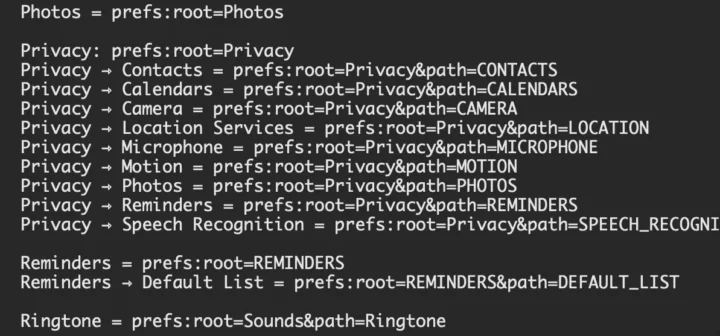
... iremos seguramente descobrir muitas outras funcionalidades igualmente passiveis de colocar na Central de controle.
🔥 Dica do Técnico: Encontra gadgets e peças de reparação a preços incríveis.
Ver Ofertas Flash ⚡*Ao comprar através deste link, apoias o site sem custo extra.
Iremos trazer outras opções, agora de aplicações, para potenciar ao máximo esta área super importante do iOS 18.
Leia também:
Siga-nos nas redes sociais:
Hotnews.pt |
Facebook |
Instagram |
Telegram
#hotnews #noticias #tecnologia #AtualizaçõesDiárias #SigaHotnews #FiquePorDentro #ÚltimasNotícias #InformaçãoAtual