

A Velocidade do Seu PC Pode Estar em Jogo! Descubra Como Acelerar o Arranque do Windows em Minutos!
Você está cansado de ver o seu computador levar uma eternidade para iniciar? Essa é uma frustração comum entre os utilizadores de Windows, mas a boa notícia é que a mudança pode ser mais simples do que você imagina! Neste artigo, revelaremos os segredos para transformar seu PC em um foguete com algumas dicas fáceis de implementar.

O Pesadelo do Arranque Lento!
Imagine isso: você liga seu computador, faz um café, volta para a tela e ainda encontra o seu PC a demorar uma eternidade para ficar pronto. Desencorajador, não é? Após o login, você se depara com ícones em espera e aplicações carregando lentamente. Isso acontece porque muitos programas competem por recursos preciosos, e seus resultados são sempre os mesmos: Atraso e irritação!
Desvende o Segredo: Como Acelerar Seu PC!
A grande verdade é que a lentidão no arranque é um problema comum em PCs com Windows 10 e 11. Mas calma! O poder de solução está em suas mãos. Cada aplicativo que inicia automaticamente consome memória, processamento e velocidade do disco. O resultado? Uma batalha incessante que atrasa o arranque total do sistema.
Você sabia que muitos aplicativos vêm configurados para iniciar automaticamente sem que você se importe com isso? Com o tempo, eles vão se acumulando, resultando em um PC cada vez mais lento. Contudo, a solução está a um clique de distância: gerenciar a lista de arranque!
Como Desativar Programas de Arranque no Windows!
Quer saber como fazer isso? É simples! O Windows oferece duas maneiras eficazes de gerenciar os aplicativos que iniciam com o sistema.
1️⃣ Através das Configurações:
- Abra "Definições" (Win + I).
- Digite "Aplicações de Arranque" na barra de pesquisa.
Aqui você verá uma lista de todos os programas que arrancam com o seu PC. Basta clicar no botão ao lado de cada aplicativo para ativar ou desativar com um simples toque.
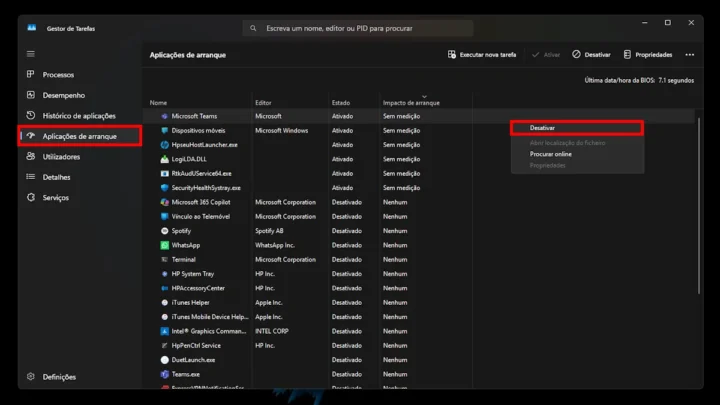
2️⃣ Por meio do Gestor de Tarefas:
- Abra o Gestor de Tarefas rapidamente com "Ctrl + Shift + Esc".
- Vá até a aba "Aplicações de arranque".
Nesta seção, você encontrará não apenas o nome dos programas, mas também seu impacto no arranque! Para desativar algum deles, clique com o botão direito e escolha “Desativar”. Surpreendente, não é?
Um Passo Além: Limpeza do Sistema
Você sabia que há uma pasta secreta com atalhos de programas que iniciam automaticamente no Windows? Para acessar, pressione Win + R e escreva "shell:startup". Você ficará surpreso ao descobrir a quantidade de aplicações que estão lá. Elimine o que não precisa e veja seu PC acelerar ainda mais!
Atenção: O Que Deixar Ativo?
Antes de sair desativando tudo, seja cauteloso! Programas como antivírus, aplicativos de sincronização de arquivos e drivers essenciais devem ser mantidos ativos. A coluna "Impacto no arranque" no Gestor de Tarefas é uma ferramenta poderosa! Concentre-se em desativar os aplicativos com impacto "Alto" que você não considera essenciais.
Conclusão: O Poder Está em Suas Mãos!
Não deixe que um arranque lento arruíne suas experiências diárias com o computador. Com essas dicas fáceis e rápidas, você pode transformar seu PC em um verdadeiro foguete! Está pronto para essa transformação? Acelere agora mesmo e sinta a diferença!
Mantenha-se informado e atualizado! Não se esqueça de conferir mais dicas e truques em HotNews.pt!
Siga-nos nas redes sociais: